Work
Travel
Various
macOS での Cernlib、Paw
macOS 上で Docker コンテナを使って Cernlib の Paw を手軽に実行する方法を紹介します1。 ここでは、paw、paw++、および Cernlib をシステム経由(つまり apt-get)でインストールした Debian ベースのコンテナを使用します。
必要なもの
Docker と X11(XQuartz)のアプリをインストールします。
XQuartz をインストールしたら、Preferences > Security タブで “Allow connections from network clients” を必ず有効にしてください。 次のような表示になります。
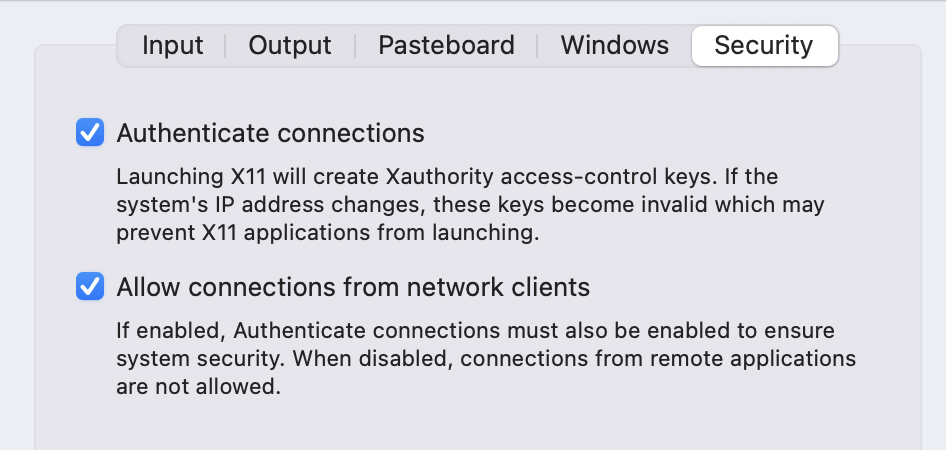
Allow connections from network clients. You may need to restart XQuartz for the change to take effect.
Docker コンテナからの X11 接続を許可するには、ターミナルで次のコマンドを実行します。
xhost +
Docker での Paw/Cernlib の実行
以下の手順では、Apple Silicon CPU(M1/M2/M3 など)を搭載した Mac を
使用していることを前提としています。
Intel CPU を使用している場合は、以下の docker run コマンドから --platform linux/amd64 オプションを削除してください。
ターミナルで次のコマンドを実行し、コンテナ内でインタラクティブシェルを起動する
スクリプト dsh を作成します。
docker pull jeffersonlab/cernlib:2004
docker run --rm -it --platform linux/amd64 jeffersonlab/cernlib:2004 cat /container/image/dsh | tr -d "\r" > dsh
chmod +x dsh
これで Docker 上で Paw/Cernlib を実行する準備が整いました。
ターミナルで次のコマンドを実行してコンテナ内でインタラクティブシェルを起動し、続いて paw++ を起動します。
./dsh jeffersonlab/cernlib:2004
paw++
-
David Lawrence 氏の元のブログ記事に感謝します。 ↩